
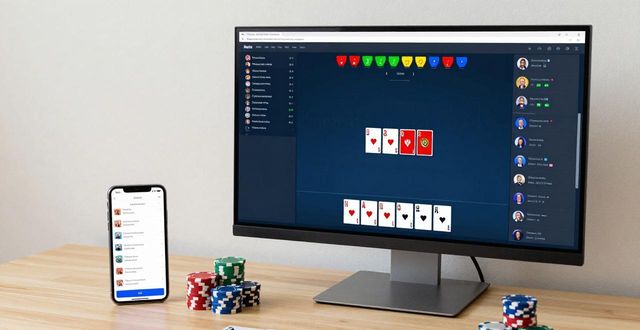
使用手机端App作为主力平台的微扑克,是德州扑克教学练习的主流工具,然而实际使用时不少牌友发现,长时间盯着小屏幕用以复盘手牌、阅读策略图表的话,眼睛容易疲劳,操作也不够精准,实际上微扑克早就支持在电脑上运行,借助安卓模拟器达成大屏操作,不管是观看教学视频、分析牌局数据还是多桌同步练习,效率都能显著提升,本文会从零基础开始,一步一步教你达成微扑克电脑版的下载、安装以及多开配置。
微扑克有没有电脑版
最常被牌友搜索的问题是这,严格来讲,微扑克当下并未推出单独的Windows或者Mac客户端,然而这并非意味着在电脑上不能使用,微扑克是依据安卓系统来开发的,只要于电脑上装上一款安卓模拟器,便能完整地运行微扑克App,其功能跟手机端是完全一样的,常见的模拟器有雷电模拟器、MuMu模拟器以及蓝叠模拟器,其兼容性与流畅度都历经了大量用户验证,对于德州扑克学习者而言,电脑大屏所带来的视觉体验以及操作便利性,是手机屏幕没法相比的。
优先考虑稳定版而非最新版,这是在作出选择模拟器的建议时,因为稳定版对于图形渲染以及键鼠适配更为成熟。在完成安装之后,于模拟器内置的应用商店搜索“微扑克”,如此便能够直接进行下载,或者从官网获取APK安装包之后拖入模拟器实施安装。整个流程所需时间不超过十分钟,在完成这些之后,桌面上就会出现微扑克图标,双击该图标启动,便可以如同使用手机那样进行操作。
微扑克电脑版如何多开
主界面的“多开器”按钮来点击呢,雷电模拟器作为主流模拟器的例子,其内置多开管理器,选择“新建模拟器”并克隆已有实例,就能生成独立运行环境,这是电脑端核心优势之一,多开功能对于想同时参与不同牌桌练习或对比不同策略效果而言是必不可少的,每个模拟器窗口互不干扰,可登录不同账号,搭配多开同步器还能实现一键同步操作。
实际操作之时,得留意两点,其一为电脑硬件配置,单单开启模拟器大概占用2核CPU以及4GB内存,多开的数量要按照自身配置合理去规划,建议普通电脑控制在2至3个窗口,以此确保稳定运行,其二是模拟器里的分辨率设置,建议统一调整成1280×720,这样既能保证界面清晰度,还不会给显卡造成过大压力。合理配置之后,多桌练习的流畅度会让你显著感受到学习效率的提升。
微扑克电脑版手牌复盘技巧

德州扑克水平进阶的关键环节是手牌复盘,在此场景下电脑端优势极为突显,当在手机上手牌回放时,因屏幕尺寸致使牌局信息无法完整展现,下注记录、位置关系、底池变化这类关键的数据常常得来回滑动方可看清,电脑大屏能够一屏呈现全部细节,借助模拟器的截图以及录屏功能,将具有代表性的牌局存档后以便反复研究。
先是在具体操作方面,要去打开微扑克的牌局回放入口,接着从中选择想要复盘的历史手牌,此时在电脑屏幕上,牌桌布局能清晰呈现。然后配合HUD数据类辅助工具,在牌局进程里可实时查看各项技术指标。还建议培养每做完一个练习局就进行简短复盘的习惯,把关键决策点截图后保存到本地文件夹,按照日期或者主题进行分类整理。随着时间不断积累,这份专属的牌局数据库便是你技术成长的清晰见证。
微扑克电脑版快捷键怎么设置
于模拟器内,默认以鼠标点击按钮,其操作效率远不及实体键盘那般干脆利落。还好主流模拟器皆提供了键盘映射功能,能把常用操作绑定至顺手的快捷键之上。就拿MuMu模拟器来讲,点击侧边栏的“键鼠”图标进而进入设置界面,把虚拟按键拖放至界面里对应的位置,再去分配键盘按键便可。建议将弃牌设定为F1、跟注设定为F2、加注设定为F3、全下设为空格键,如此右手操控鼠标、左手覆盖功能键,决策与操作连贯流畅一气呵成。
设置弄好之后不要急着马上就进入正式的练习,在训练模式当中反复去练习十分钟,以此让手指形成肌肉记忆。要是习惯使用数字小键盘,那么也能够把常用的动作映射到右侧数字区,左手则能够用来快速地调整下注尺度。键盘映射文件是支持导出备份的,在换电脑或者重装模拟器的时候直接进行导入就能够恢复设置,不需要每次都重新去进行配置。
在熟练运用快捷键之后,你于牌桌上所展现的反应速度会呈现出一种显著的跃升态势,此跃升态势所带来的流畅体验非手机触屏操作能够轻易企及。从着手进行下载安装这件事情起始,经过开展多开配置这一环节,再到开展复盘以及进行快捷键设置这些步骤,每一个步骤都紧密围绕着这样一个目标:促使微扑克成为你踏上德州扑克学习之路时真正具备高效性能的工具。
你于运用微扑克进行练习期间,最为期望提升的究竟是翻牌之前的决策,还是翻牌之后的读牌能力?欢迎于评论区域谈谈你的学习重点所在,并且也千万不要忘记将这篇文章分享给一同练牌的友人。
更多WePoker正版下载与德州扑克技巧,欢迎访问:WePoker 官方指南站。